


Différents modes de fonctionnement peuvent être sélectionnés dans l'application Cube Laser Control pour basculer le laser entre diverses méthodes de contrôle et scénarios d'utilisation. Le mode sélectionné définit la manière dont le laser est piloté, les fonctions disponibles dans l'application et si le contrôle est géré par l'application elle-même ou par une source externe (par exemple, DMX ou ILDA). Selon le mode choisi, l'utilisation de l'application différera en conséquence.
Mode DMX
En mode DMX, le laser peut être piloté via une console DMX externe. Il existe deux façons d'activer le contrôle DMX dans l'application.
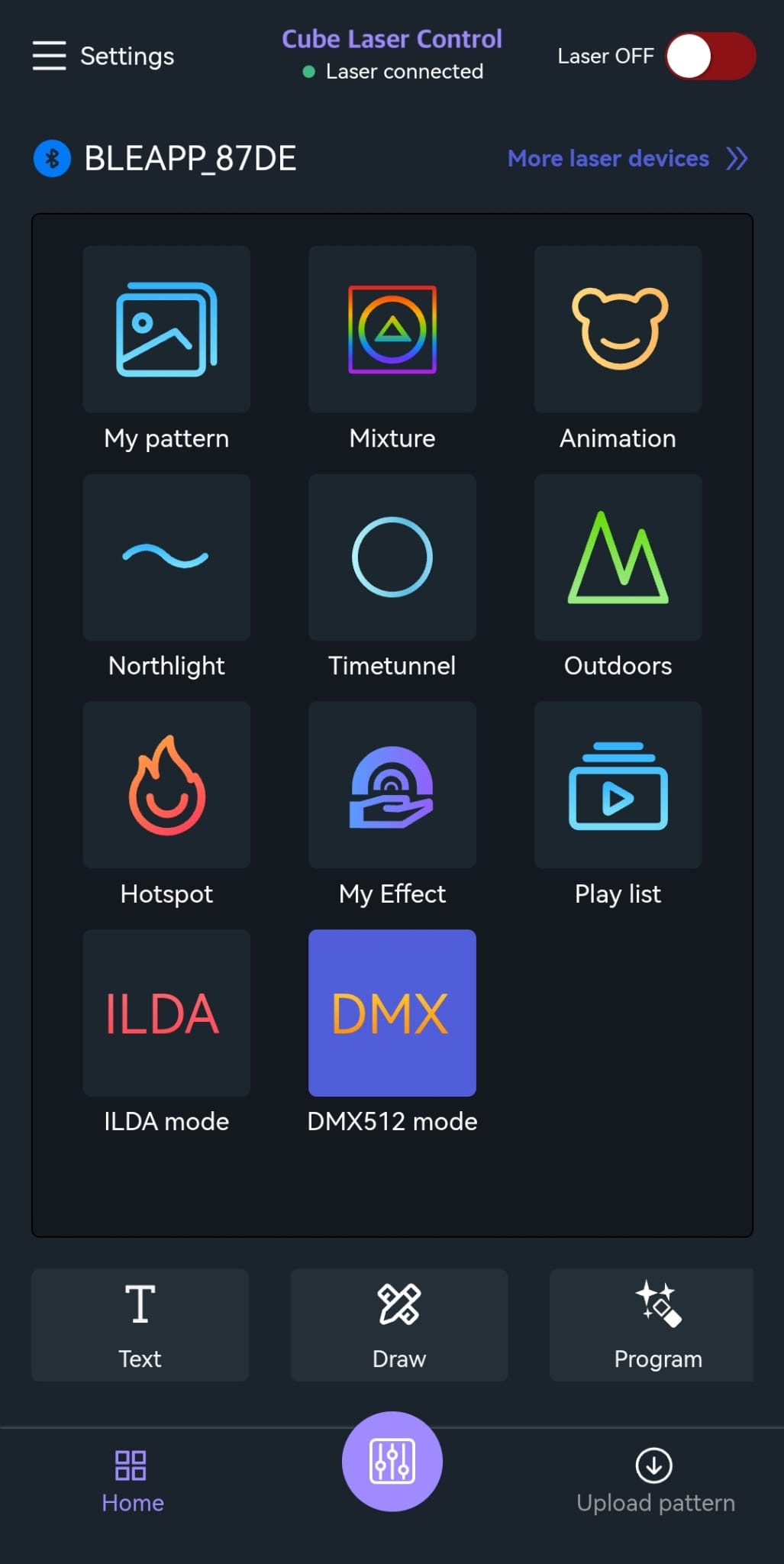
Option 1 : DMX via l'icône DMX
- Appuyer sur l'icône DMX dans l'application
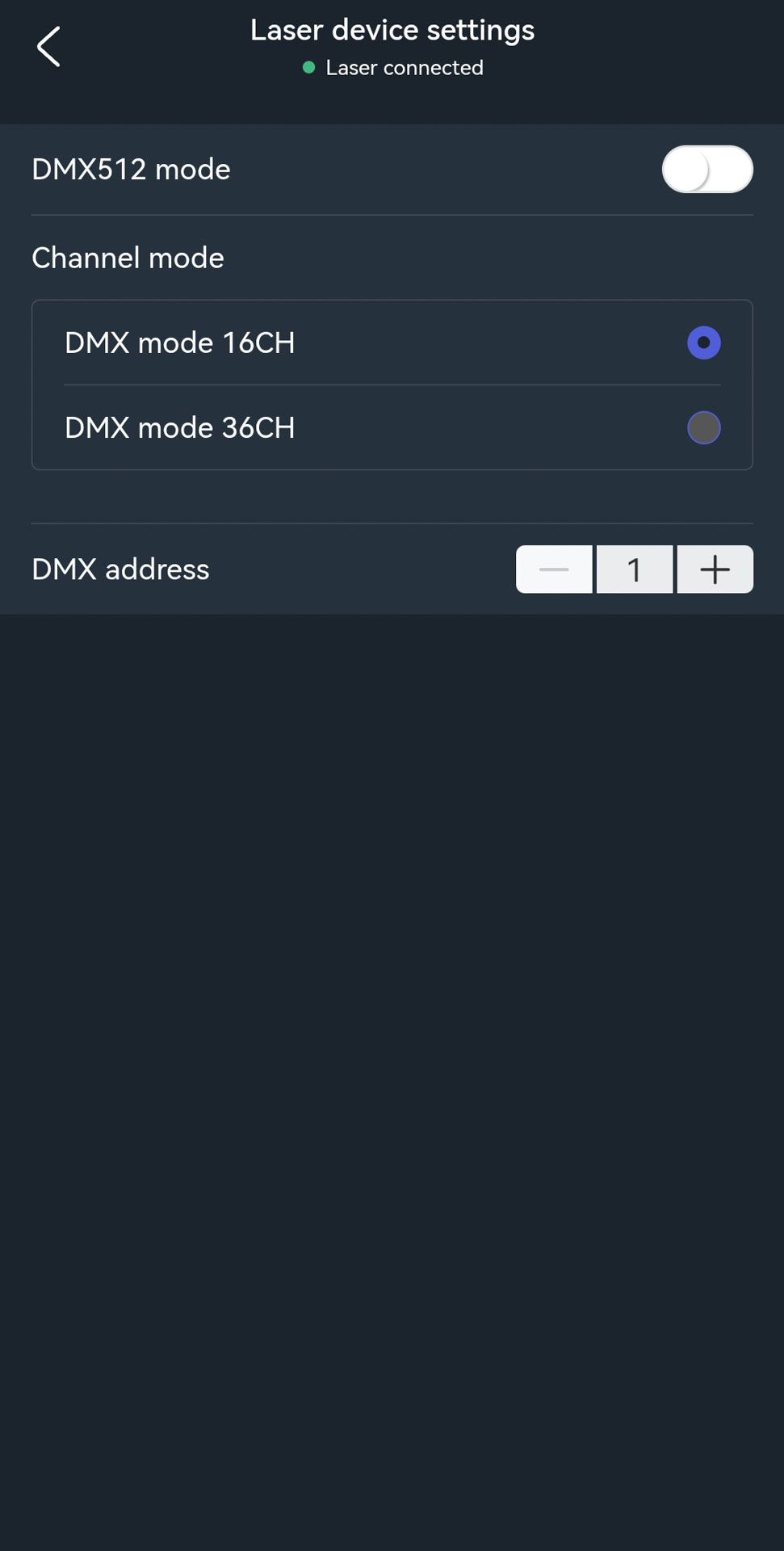
- Sélectionner le mode 16 canaux ou 36 canaux
- Définir l'adresse DMX souhaitée à l'aide des boutons + / –
Option 2 : DMX via le bouton de commande inférieur
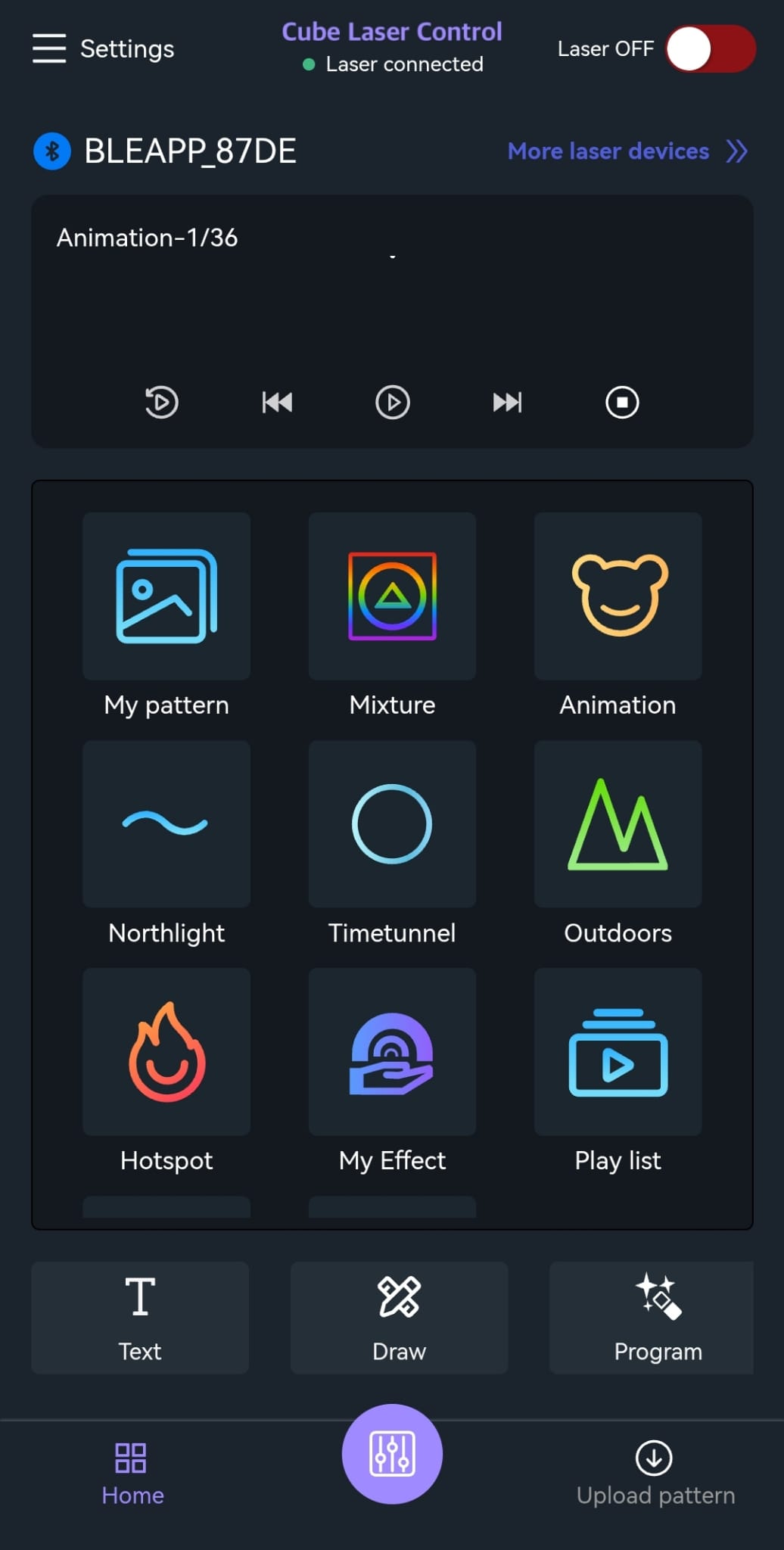
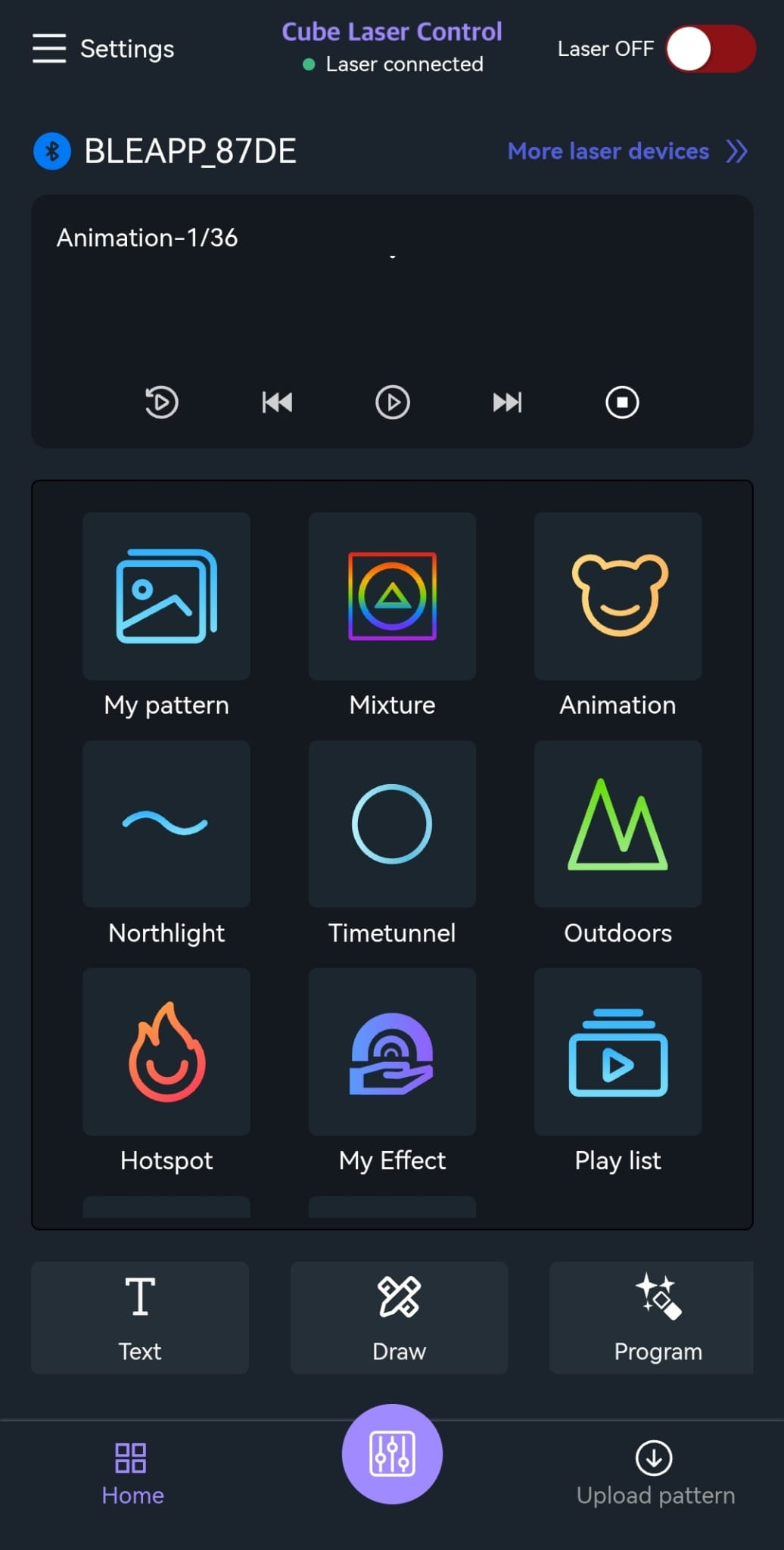
- Appuyer sur le bouton violet en bas au centre
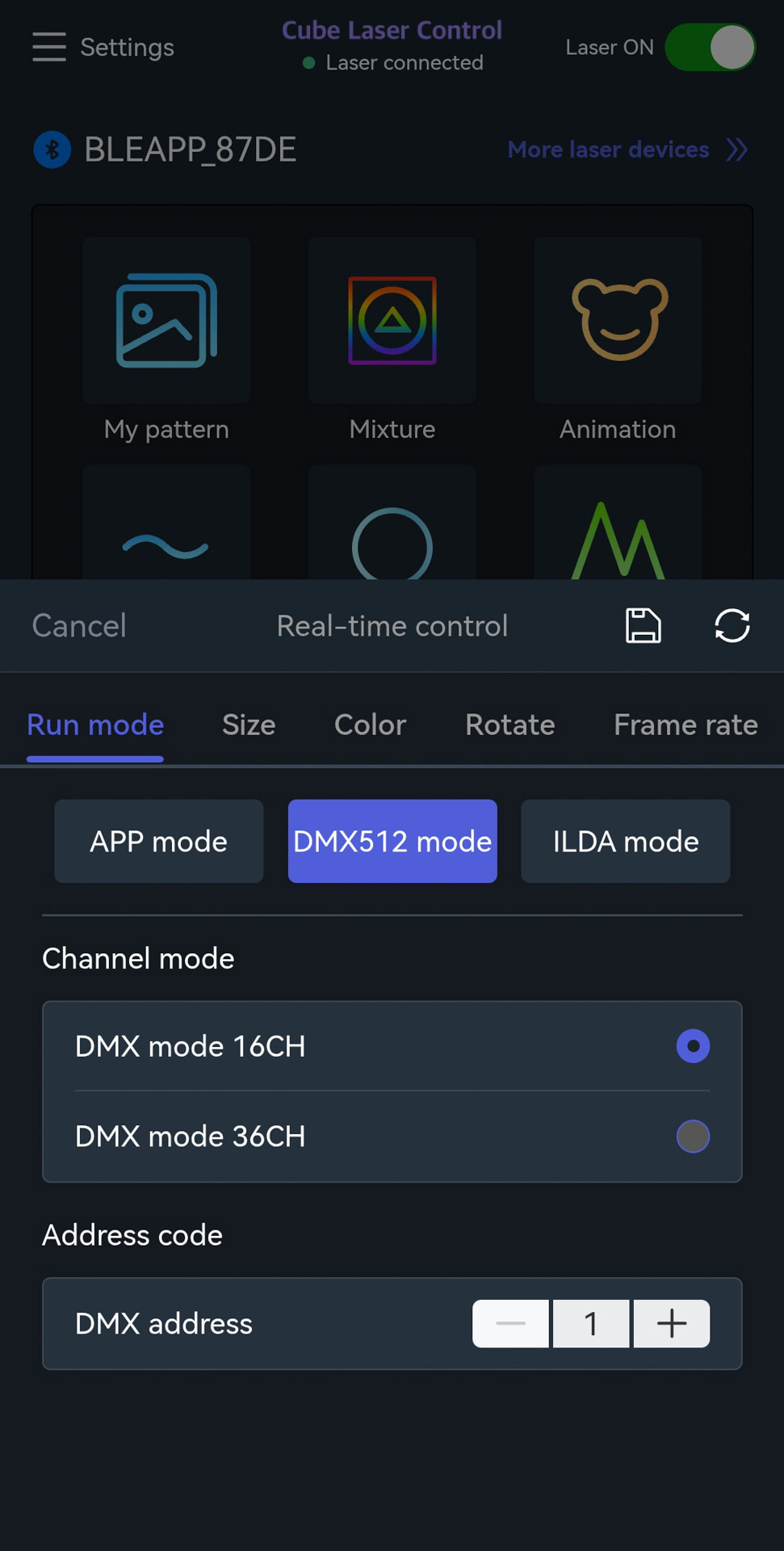
- Une nouvelle page avec les paramètres DMX s'ouvre
- Sélectionner le mode 16 canaux ou 36 canaux
- Ajuster l'adresse DMX à l'aide des boutons + / –
- Après le basculement, le contrôle interne de l'application est désactivé et le laser répond au signal de commande DMX.
Mode ILDA
En mode ILDA, le laser est piloté via une interface ILDA externe, telle qu'une interface ShowNET, afin d'utiliser le laser avec un logiciel de contrôle laser professionnel externe.
Option 1 : Mode ILDA via l'icône ILDA
- Appuyer sur l'icône ILDA dans l'application
- Après le basculement, le contrôle interne de l'application est désactivé et le laser répond au signal de commande ILDA externe.
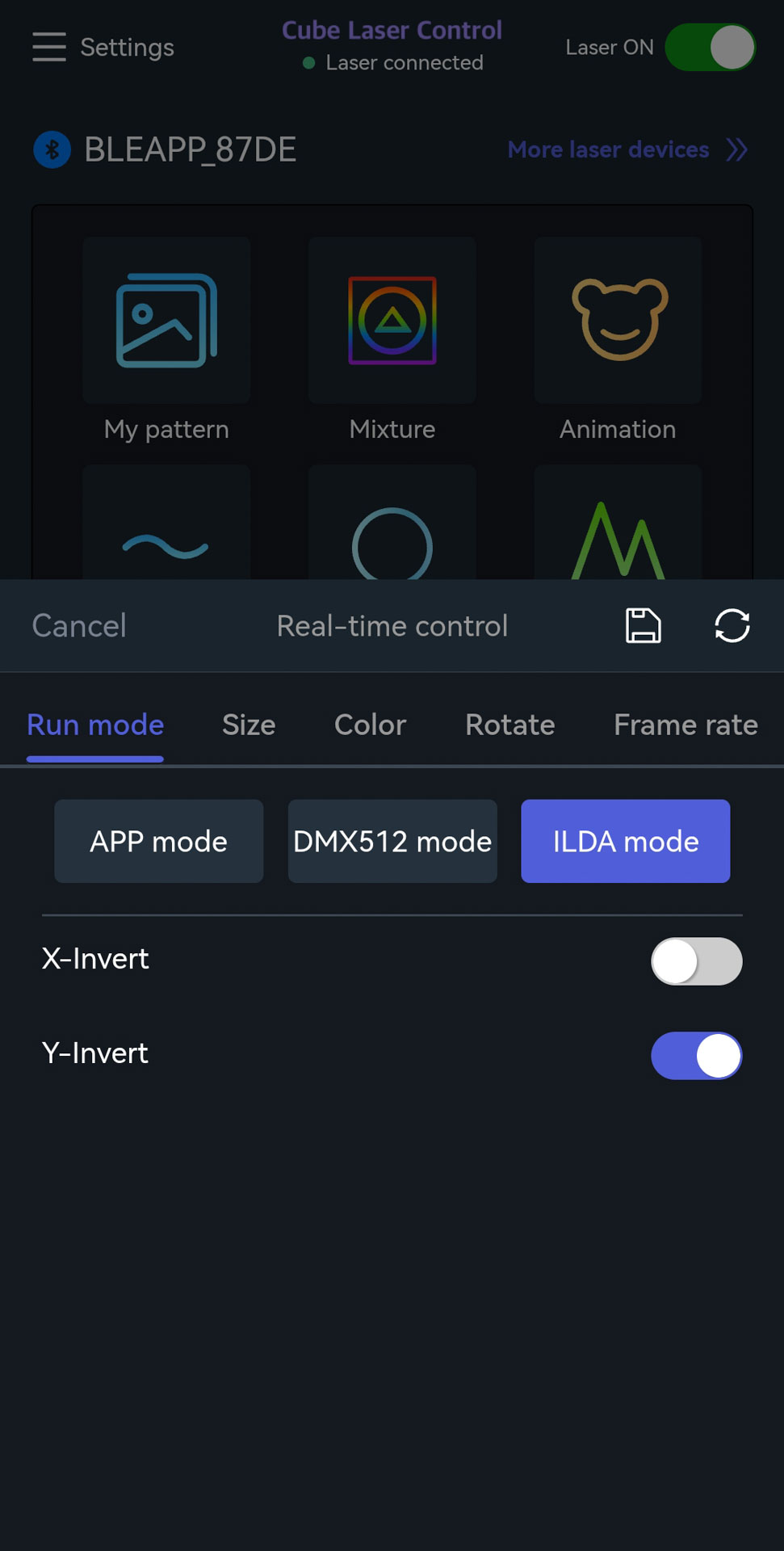
Option 2 : Mode ILDA via la sélection du mode d'exécution (Run Mode)
- Appuyer sur le bouton violet en bas au centre
- Sélectionner « Run Mode » --> « App mode »
- Basculer en mode ILDA dans l'application (même procédure que pour le mode DMX)
- Après le basculement, le contrôle interne de l'application est désactivé et le laser répond au signal de commande ILDA externe.
Mode Sound-to-Light / Musical
Le laser réagit automatiquement à la musique ou aux sons ambiants en mode Sound-to-Light :
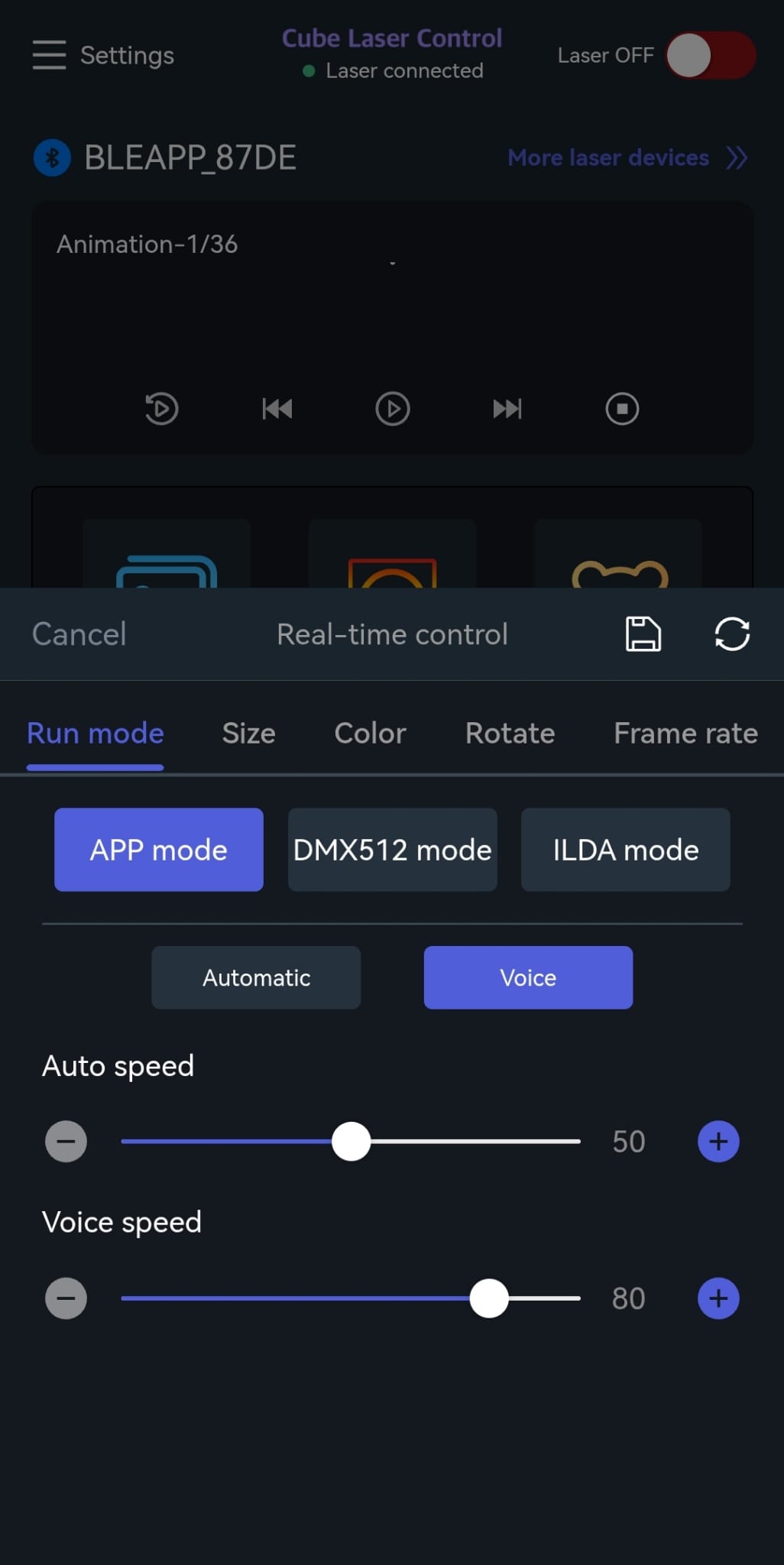
- Appuyer sur le bouton violet en bas au centre
- Sélectionner « Run Mode » --> « App mode »
- Basculer en mode Sound-to-Light dans l'application en cliquant sur le bouton « Voice » (pour le contrôle par la voix / musique)
- Le laser analyse le signal audio via le microphone intégré
- La projection laser s'adapte dynamiquement au rythme et au volume de la musique






Marques Distribuées: