


Créer et utiliser des listes de lecture (Playlists) dans l'application Cube Laser Control
Avec l'application Cube Laser Control, des listes de lecture peuvent être créées pour lire automatiquement plusieurs effets laser, motifs, textes ou animations selon une séquence prédéfinie.
Créer une liste de lecture :
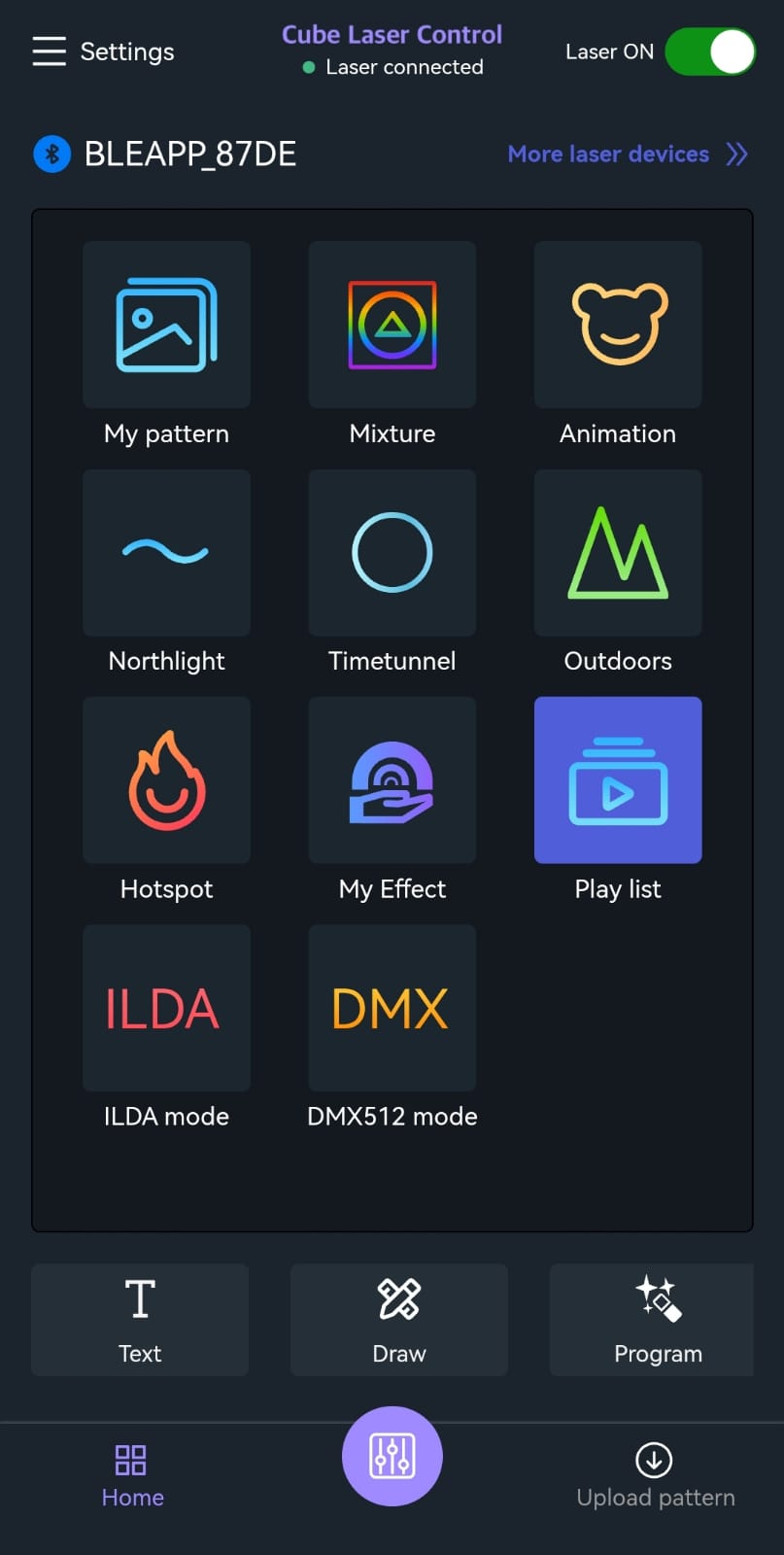
- Appuyer sur l'icône « Playlist ».
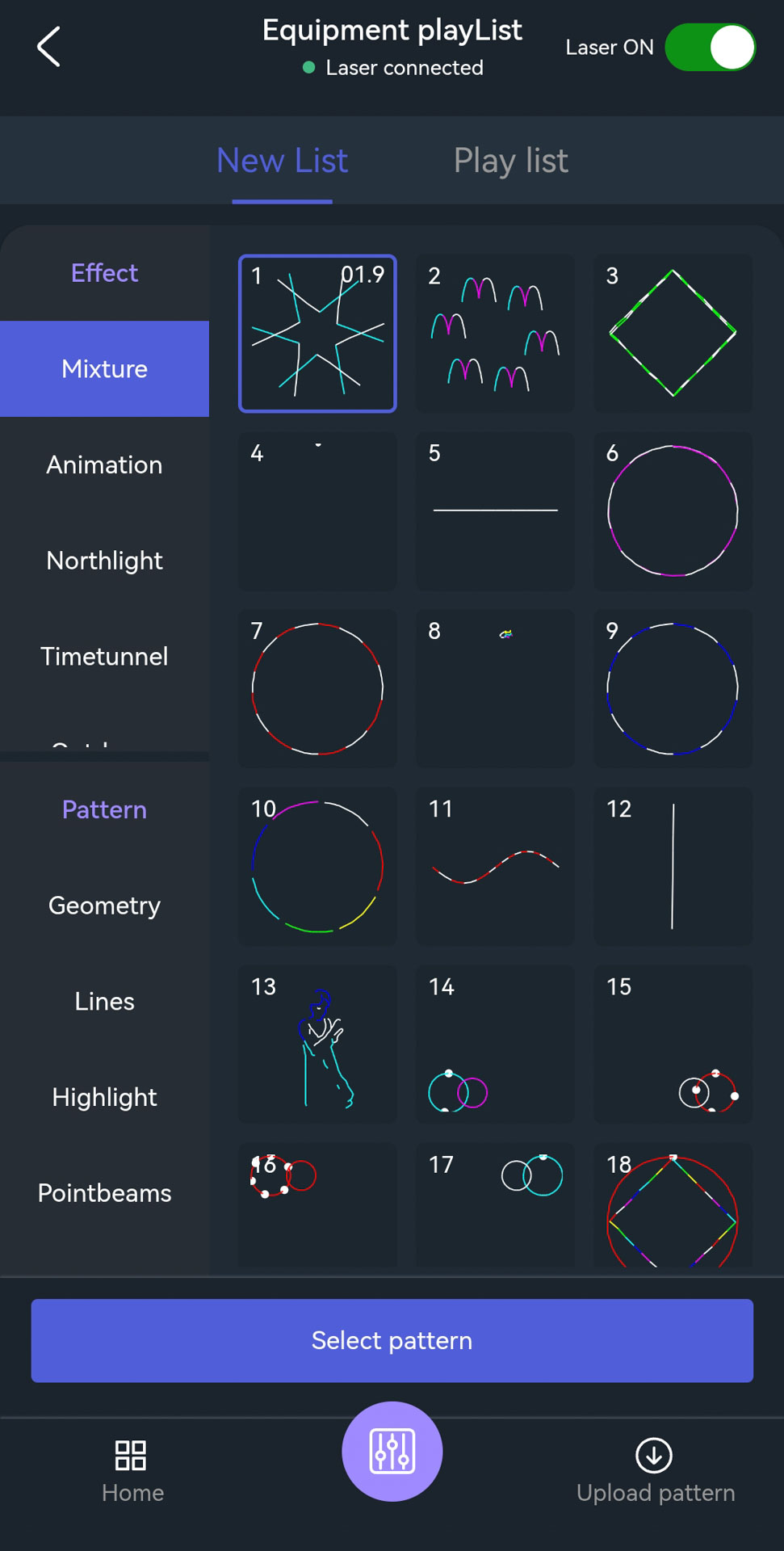
- Sélectionner « New Playlist ».
- Appuyer sur le bouton « Select Pattern ».
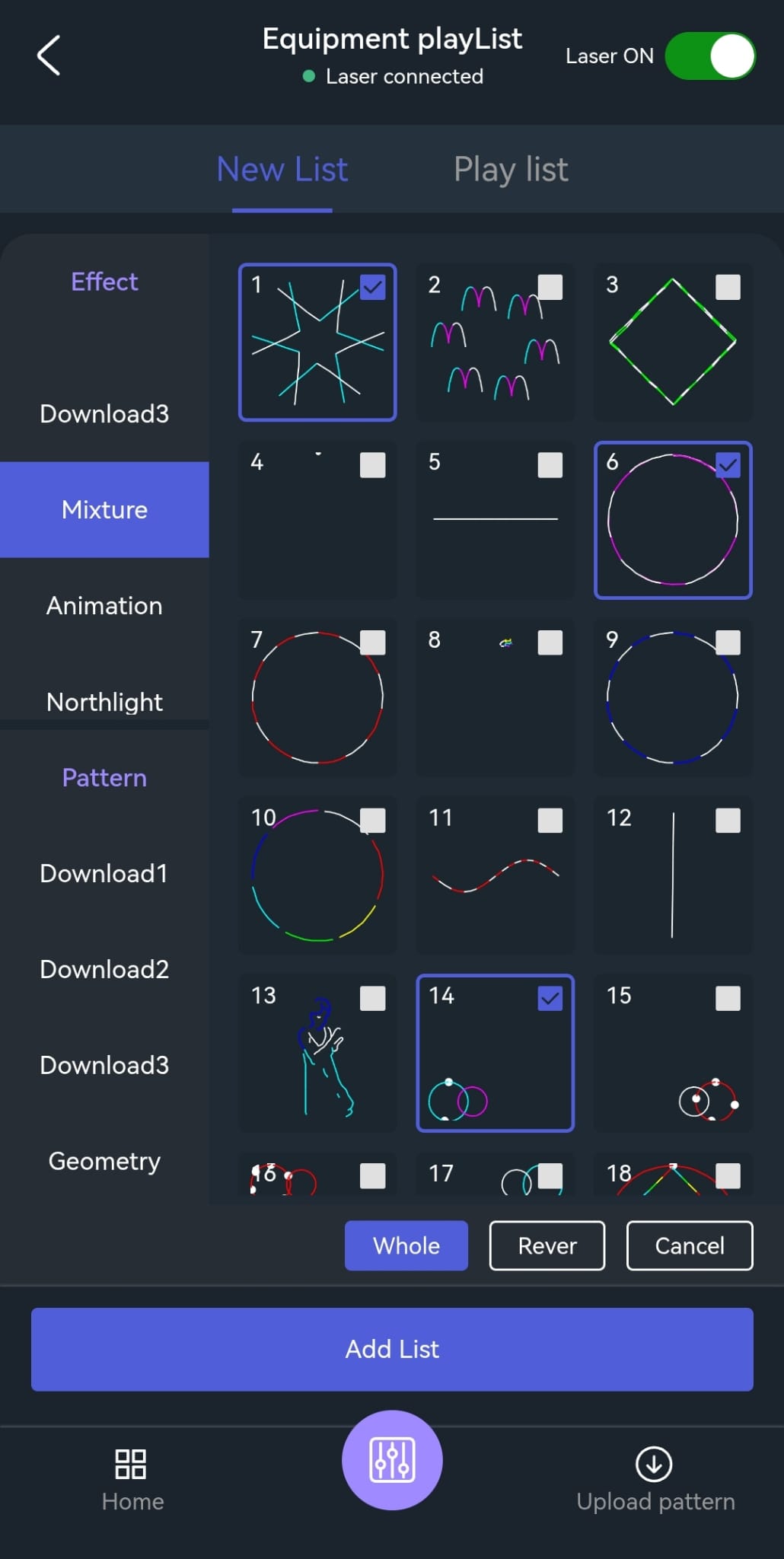
- Sélectionner tous les motifs souhaités ; des motifs personnalisés peuvent également être choisis.
- Appuyer sur le bouton « Add list ».
- Sélectionner la liste de lecture souhaitée, puis la sauvegarder.
Modifier et lire una liste de lecture
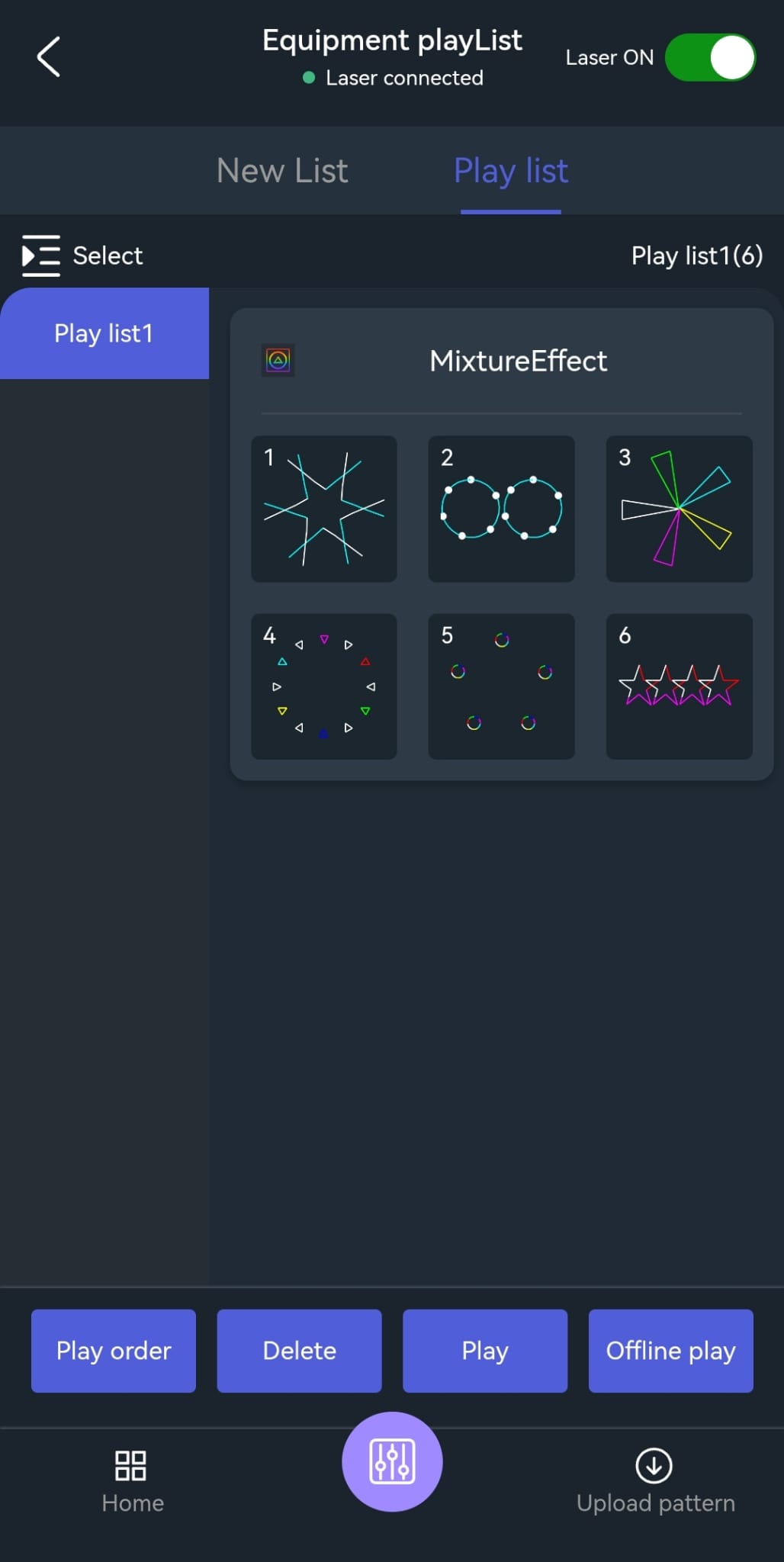
- Appuyer sur l'icône Playlist.
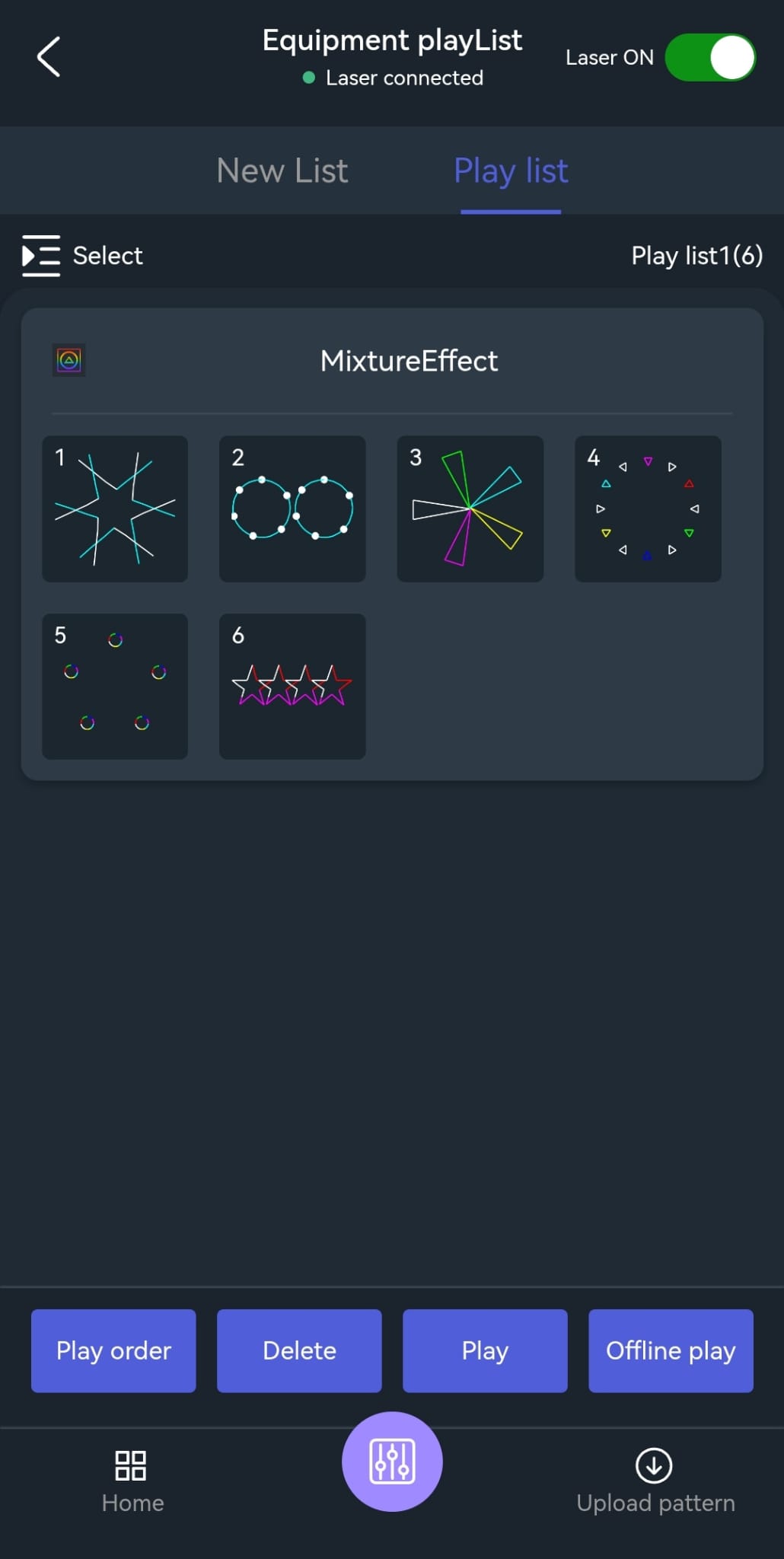
- Sélectionner la liste de lecture dans le coin supérieur droit et appuyer pour l'ouvrir.
- L'ordre des listes de lecture peut être personnalisé.
- Des motifs peuvent être retirés de la liste de lecture en utilisant « Delete ».
- Pour lire une liste de lecture, en sélectionner une dans la liste.
- Appuyer sur « Play order », « Play » ou « Offline play » pour démarrer la lecture.
- Les éléments individuels peuvent être passés manuellement si nécessaire.






Marques Distribuées: